

前置准备条件:
1.一个github账号
2.一个CloudFlare
开始
部署 IT-Tools 到 Cloudflare Pages 是最聪明的选择,因为这个项目是纯静态的,完美契合 CF 的免费托管服务。
只需以下 5 个步骤,你就能拥有一个属于自己的万能工具箱站。
第一步:Fork 仓库到你的 GitHub
访问 IT-Tools 的 GitHub 主页:CorentinTh/it-tools
点击右上角的 Fork 按钮,将项目复制到你自己的账号下。
第二步:登录 Cloudflare 仪表盘
登录 Cloudflare 控制台。
在左侧菜单栏点击 “Workers 和 Pages”。
点击 “创建应用程序” (Create Application) -> 选择 “Pages” 标签页 -> 点击 “连接到 Git” (Connect to Git)。
第三步:连接 GitHub 存储库
按照提示绑定你的 GitHub 账号。
在存储库列表中选择你刚才 Fork 的
it-tools。点击 “开始设置”。
第四步:配置构建设置(关键步骤 ⚠️)
在“构建设置”页面,Cloudflare 通常会自动检测,但请确保填写如下信息:
项目名称: 随便填(这将决定你默认的二级域名,如
my-tools.pages.dev)。生产分支:
main框架预设: 选择
None构建命令:
npm run build输出目录:
dist环境变量(可选): 建议在“环境变量”部分添加一个
NODE_VERSION,值设为20或更高,以确保构建环境足够新。
第五步:保存并部署
点击 “保存并部署”。
Cloudflare 会开始拉取代码并进行编译(大约需要 1-2 分钟)。
完成后,你会得到一个以
.pages.dev结尾的网址。
💡 进阶小贴士
自定义域名: 如果你有自己的域名,可以在 Pages 项目的“自定义域”选项卡中一键绑定。
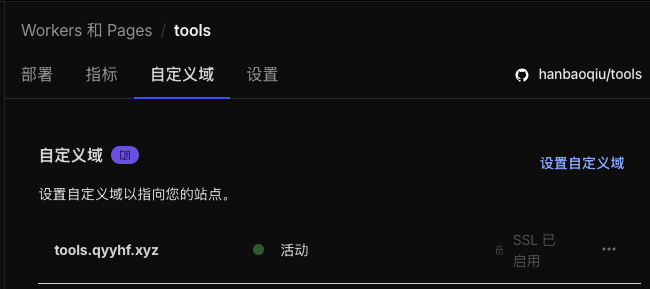
自动更新: 以后如果原作者更新了功能,你只需要在 GitHub 上点击
Sync fork,Cloudflare 就会自动检测到代码变动并重新构建发布,无需手动干预。