

在 OpenList 中挂载 Teldrive,本质上就是把 Teldrive 作为一个“存储后端”接入。下面我给你一步一步讲清楚(含常见坑)👇
一、前提条件
你需要先确认:
Teldrive 已经能正常访问
比如:
http://127.0.0.1:8080或局域网:
http://192.168.5.1:8080
已拿到:
Teldrive的 Token(下面有获取教程)
二、OpenList 挂载步骤
1️⃣ 打开后台
进入 OpenList 管理界面:
http://你的OpenList地址:端口
2️⃣ 添加存储
路径:
设置 → 存储 → 添加
3️⃣ 选择存储类型
👉 选择:
Teldrive
4️⃣ 填写关键参数
基本配置
挂载驱动名称
teldrive挂载路径
/teldrive
🔑 核心配置(最关键)
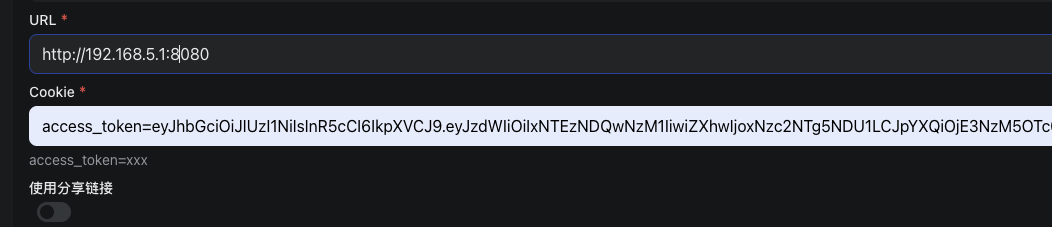
URL(必须用局域网或
http://192.168.5.1:8080)http://192.168.5.1:8080⚠️ 注意:
不要写 https(除非你自己配了证书)
不要写公网域名(除非你确定能通)
要带上不能只写IP地址,完整的的http或者https地址
填写Teldrive Token
1.获取token方式(推荐):
访问Teldrive前端页面,例如: http://192.168.5.1:8080
步骤: 登陆后-检查(F12)-应用(Application)-左侧 Cookies 点开-选择下一级的地址Cookies(如 http://192.168.5.1:8080)-选择 Value的值就是token
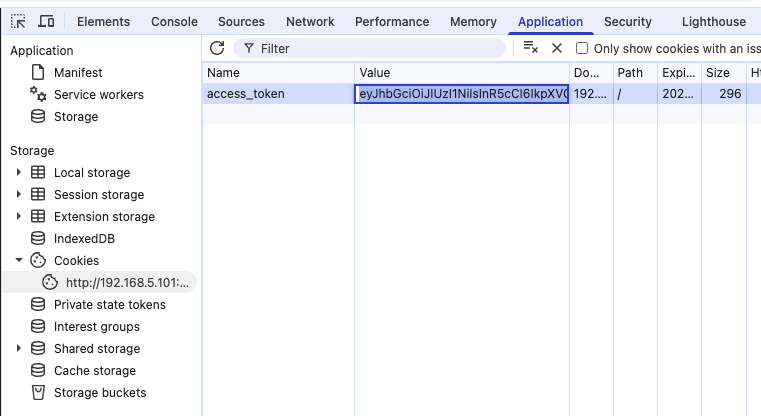
Token: eyJhbGciOjfdsafewagfdsagdfsagewrew
2填写token:
将上面获取的token复制,粘贴到Openlist的Cookies框中,注意⚠️要在token前加上 access_token= ,如下图
例如: access_token=fdsafewqagfds
5️⃣ 保存
点击保存后:
👉 成功的话你会看到目录列表
三、常见问题(重点)
❗1. 你遇到的“登录状态不共享”问题
你之前说:
127.0.0.1 登录了,但 192.168 访问没登录
👉 原因:
Teldrive 的 session 是按 host 区分的
127.0.0.1≠192.168.x.x
👉 解决:
✔ OpenList 里统一用一个地址(建议):
http://192.168.5.1:8080
❗2. 无法连接 / 超时
检查:
Docker 是否暴露端口
Teldrive 是否监听
0.0.0.0防火墙是否拦截
❗3. Token 失效
Teldrive 有时会:
Token 过期
需要重新登录
👉 解决:
重新获取 Token
❗4. 文件列表为空
可能原因:
权限不足
API 路径错误
Teldrive 版本不兼容
四、Docker 场景特别提醒
如果你是:
👉 OpenList + Teldrive 都在 Docker
❗不能用 127.0.0.1
因为容器内不是同一台机器
👉 应该用:
http://容器名物理机ip:8080
比如:
http://192.168.5.1:8080
好了,这就是详细安装步骤,有问题留言反馈,看到了一般都会回复的