

要在 Mac 上挂载 OpenList(通常指基于 OpenList\Alist运行的网盘列表或类似的 WebDAV 服务),最稳定且主流的方法是利用 macOS 自带的 “连接服务器” 功能,或者使用第三方挂载工具。
以下是具体的步骤指南:
方法一:使用 macOS 自带功能(通过 WebDAV)
如果你的 OpenList 已经开启了 WebDAV 服务,这是最简单的方法。
打开 Finder(访达)。
在顶部菜单栏点击 “前往” (Go) -> “连接服务器...” (Connect to Server...)
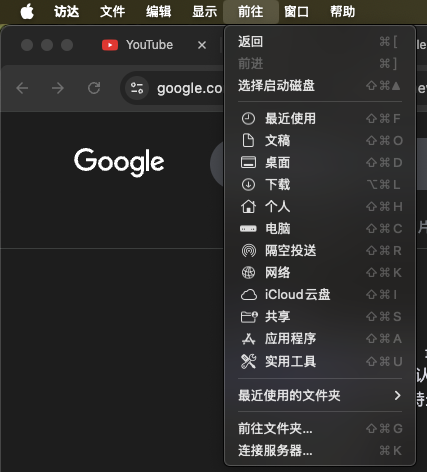
在“服务器地址”栏中输入你的 OpenList WebDAV 地址。
例如:
http://your-ip:5244/dav或https://domain.com/dav我的是: http://192.168.5.101:5244/dav
点击 “连接”。
在弹出的窗口中选择 “注册用户”,输入你的 OpenList 用户名和密码。
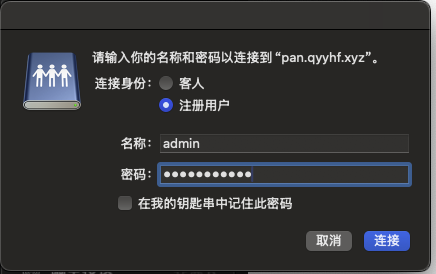
点击确定后,OpenList 就会像 U 盘一样挂载在你的桌面和 Finder 侧边栏中。
最后因为mac电脑对访问过的文件夹都会到处拉屎,自动生成的那些以
._开头的隐藏文件,以及.DS_Store文件夹。
这些文件在 Mac 上是不可见的,但在OpenList里看简直就是视觉污染。
禁止系统生成 .DS_Store,你可以通过终端命令告诉 macOS,以后访问网络驱动器时不要再创建这些索引文件。
操作步骤:
打开 终端 (Terminal)。
输入并运行以下命令:
defaults write com.apple.desktopservices DSDontWriteNetworkStores -bool TRUE重启电脑或注销用户,设置才会生效。
注意: 这只针对网络磁盘。如果你想让移动硬盘(USB)也不产生这些文件,可以运行:
defaults write com.apple.desktopservices DSDontWriteUSBStores -bool TRUE
方法二:使用 CloudDrive2 或 Rclone(性能更佳)
如果你发现原生挂载速度较慢或者不够稳定,建议使用专门的挂载软件。
1. CloudDrive2 (推荐,带图形界面)
优点:支持将网盘直接映射为本地磁盘,读取速度快,有现成的 Mac 客户端。
操作:下载并安装 CloudDrive2 后,在浏览器后台添加 WebDAV,填写 OpenList 的地址、端口和账号即可。
2. Rclone (进阶,命令行)
如果你习惯使用终端,Rclone 是最强大的工具。
安装:
brew install rclone配置:执行
rclone config,选择 WebDAV 协议。挂载:使用
rclone mount命令将远程目录映射到本地文件夹。
注意事项
地址后缀:Alist/OpenList 的 WebDAV 路径通常需要在 IP 或域名后面加上
/dav。权限问题:确保在 OpenList 后台为对应的用户开启了 WebDAV 读取/写入权限。